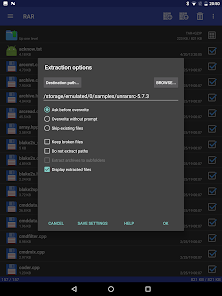
WinRAR
- اندرويد 5.0
- الإصدار 7.20
- الحجم 3.6MB
هل واجهك مشكلة اثناء التعامل مع الملفات على جهازك سواء كانت برامج، مستندات، أو ملفات عمل كبيرة، وتفاجأ إنها مضغوطة بصيغة RAR أو ZIP. تبدأ تحاول تفتحها، لكن تواجه صعوبة في التعامل معاها، المشكلة دي شائعة جدًا سواء في الشغل أو الدراسة أو الاستخدام الشخصي.
هنا بيظهر دور WinRAR كواحد من أشهر وأقوى برامج ضغط وفك الملفات على مستوى العالم. البرنامج ده بقاله أكتر من 25 سنة محافظ على مكانته كأداة أساسية على أجهزة الكمبيوتر، وبيتميز بالبساطة، السرعة، والاعتمادية العالية في التعامل مع مختلف أنواع الملفات المضغوطة.
في 2026، ما زال WinRAR خيارًا أساسيًا لملايين المستخدمين حول العالم، سواء لفك ضغط الملفات بسهولة أو لتقليل حجم الملفات وإرسالها بشكل أسرع وأكثر تنظيمًا. ومن خلال تجربته على أنظمة التشغيل الحديثة مثل Windows 11، أثبت البرنامج إنه أداة عملية لا غنى عنها في الاستخدام اليومي.
في المقالة دي، هنتعرف على WinRAR بشكل مبسط وعملي: طريقة التحميل والتثبيت، أهم استخداماته، نصائح للاستفادة منه بشكل أفضل، وكمان نظرة سريعة على أبرز البدائل المتاحة. الهدف إنك في النهاية تكون قادر تستخدم البرنامج بكل سهولة وكأنك محترف.
جدول المحتويات
- ما هو WinRAR؟
- كيفية تحميل وتثبيت WinRAR
- شرح استخدام WinRAR خطوة بخطوة
- إيجابيات وسلبيات WinRAR
- بدائل WinRAR
- نصائح هامة ومشاكل شائعة + حلولها
- الخاتمة
- الأسئلة الشائعة (FAQ)
ما هو WinRAR؟
WinRAR هو برنامج متخصص في ضغط الملفات (Compression) وفك الضغط (Extraction) بصيغ مختلفة زي RAR وZIP و7Z وغيرها. الشركة اللي بتطوره هي RARLAB، وهو متوفر من سنة 1995، يعني خبرة أكتر من 30 سنة.
أهم مميزاته الرئيسية:
- دعم واسع للصيغ: يفتح ويضغط RAR، ZIP، CAB، ARJ، LZH، TAR، GZIP، BZIP2، ISO، وكمان 7Z.
- ضغط قوي جداً: صيغة RAR بتوفر مساحة أكتر من ZIP في كتير من الحالات.
- تشفير AES-256: أعلى مستوى أمان لحماية ملفاتك بكلمة سر.
- إصلاح الملفات التالفة: لو الملف مضغوط اتلف أثناء التحميل، WinRAR بيقدر يصلحه.
- تقسيم الملفات: تقدر تقسم ملف كبير لأجزاء صغيرة عشان تبعتها على الواتساب أو الإيميل بسهولة.
- واجهة سهلة: يندمج مع قائمة اليمين (Right-click) في ويندوز.
- دعم اللغة العربية: نسخة عربية كاملة متوفرة.
في 2026، الإصدار الأحدث هو WinRAR 7.21 Beta، وهو متوافق تماماً مع ويندوز 11 و10، وبيشتغل بسرعة عالية حتى على الأجهزة المتوسطة.
كيفية تحميل وتثبيت WinRAR
على ويندوز (الأكثر شيوعاً):
- روح على الموقع الرسمي: www.win-rar.com.
- اختار “Download” وحدد النسخة العربية 64 بت (لو جهازك حديث).
- حمل الملف (حجمه حوالي 3.7 ميجا فقط).
- شغّل الملف اللي حملته (.exe).
- وافق على الشروط واضغط “Install”.
- اختار اللغة العربية واضغط “OK”.
- خلّص التثبيت، وهيظهر لك خيار ربط الملفات (اختاره عشان يفتح RAR وZIP تلقائياً).
على أندرويد:
- افتح Google Play Store وابحث عن “RAR” من مطور RARLAB.
- حمل التطبيق المجاني (RAR by RARLAB).
- ثبت وابدأ الاستخدام مباشرة.
على ماك (macOS):
WinRAR نفسه مش متوفر بواجهة رسومية، لكن فيه نسخة خط أوامر (Command Line). حملها من rarlab.com أو استخدم Homebrew بأمر: brew install rar.
على iOS:
مفيش نسخة رسمية لـ WinRAR على آيفون. استخدم تطبيق Files المدمج في iOS لـ ZIP، أو حمل تطبيقات زي “Documents by Readdle” أو “iZip”.
نصيحة: دايماً حمل من الموقع الرسمي عشان تتجنب الفيروسات.
شرح استخدام WinRAR خطوة بخطوة
ده الجزء الأهم! هشرح لك كل حاجة ببساطة.
1. فك ضغط ملف (Extract):
- اضغط يمين على الملف المضغوط.
- اختار “Extract Here” أو “استخراج هنا”.
- لو فيه كلمة سر، هيطلبها منك.
2. ضغط ملفات جديدة (Create Archive):
- اختار الملفات أو المجلد.
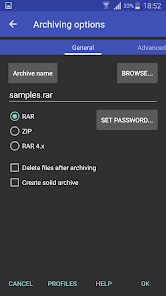
- اضغط يمين → “Add to archive…” أو “إضافة إلى أرشيف”.
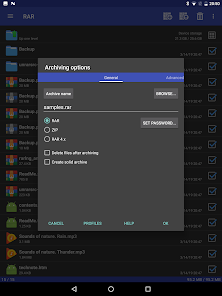
- في النافذة اللي تفتح:
- اختار صيغة RAR أو ZIP.
- حدد مستوى الضغط (Best لأقصى توفير).
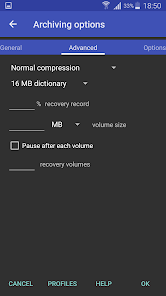
- لو عايز كلمة سر: روح على “Advanced” → “Set password” واستخدم AES-256.
- اضغط OK واستنى شوية.
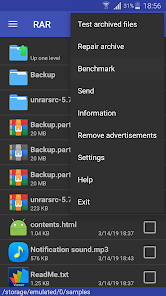
3. إصلاح ملف تالف:
- اضغط يمين على الملف → “Repair” أو “إصلاح”.
- WinRAR هيحاول يصلحه ويطلع نسخة جديدة.
4. تقسيم ملف كبير:
في نافذة الضغط، في قسم “Split to volumes”، حدد حجم كل جزء (مثلاً 100 ميجا) عشان يناسب الواتساب.
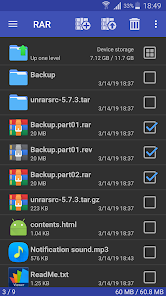
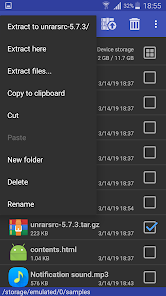
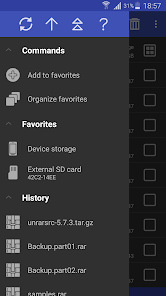
5. على الموبايل (RAR Android):
- افتح التطبيق.
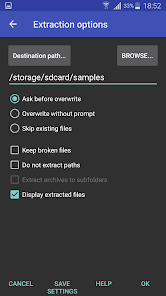
- اختار الملفات → “Compress” أو “Extract”.
- سهل جداً ويدعم السحب والإفلات.
جربت كل الخطوات دي على ملفات كبيرة، والنتيجة كانت ممتازة. البرنامج سريع وما بيعلقش.
إيجابيات وسلبيات WinRAR
من تجربة حقيقية (استخدمته أكتر من سنة):
الإيجابيات:
- ضغط ممتاز وسرعة فائقة.
- تشفير قوي جداً (مهم للملفات السرية).
- يدعم كل الصيغ تقريباً.
- يصلح الملفات التالفة بكفاءة عالية.
- واجهة عربية وسهلة للمبتدئين.
- خفيف على الجهاز (ما بياكلش موارد كتير).
السلبيات:
- الواجهة شوية قديمة مقارنة بالبرامج الجديدة.
- مش مجاني 100% (الترخيص مدفوع حوالي 30 دولار).
- على ماك وiOS مش مثالي.
بصراحة، الإيجابيات أكتر بكتير، وأنا لسه بستخدمه يومياً.
بدائل WinRAR
لو عايز خيارات تانية، جرب دول (4-5 بدائل شهيرة):
- 7-Zip (مجاني تماماً): أفضل بديل مفتوح المصدر. ضغط قوي جداً بصيغة 7Z، لكن واجهته أقل أناقة. مناسب للميزانية الصفرية.
- WinZip (مدفوع): مشابه لـ WinRAR لكنه أغلى شوية. واجهة أحدث ودعم سحابي.
- Bandizip (مجاني/مدفوع): سريع جداً وواجهة جميلة. يدعم كل الصيغ.
- PeaZip (مجاني): متعدد المنصات وآمن. مثالي للمستخدمين المتقدمين.
- Keka (للماك فقط): بديل رائع لو بتستخدم macOS.
مقارنة سريعة: WinRAR يفوز في السرعة والإصلاح، لكن 7-Zip يفوز في السعر (مجاني).
نصائح هامة ومشاكل شائعة + حلولها
- نصيحة ذهبية: دايماً حمل من win-rar.com عشان تتجنب النسخ المزيفة اللي فيها فيروسات.
- مشكلة شائعة: الملف مش بيفتح؟ حل: شغّل WinRAR كمسؤول (Run as administrator).
- مشكلة أخرى: الإشعار بالشراء بعد 40 يوم. حل: تجاهله، البرنامج بيشتغل عادي.
- نصيحة لتوفير المساحة: استخدم “Best” compression مع RAR للملفات الكبيرة.
- حماية الملفات: استخدم كلمة سر قوية + AES-256، خاصة لو بتبعت ملفات حساسة.
الخاتمة
WinRAR 2026 لسه هو الملك في عالم ضغط وفك الملفات. سهل، قوي، موثوق، وهيخليك توفر وقت ومساحة. جربتُه بنفسي وأنصحك بيه بقوة، سواء كنت طالب أو موظف أو حتى بتشتغل فريلانس.
روح دلوقتي حمل النسخة العربية من الموقع الرسمي وجرب الخطوات اللي قلتها. هتشوف الفرق بنفسك!
إيه رأيك في WinRAR؟ استخدمته قبل كده ولا هتجرب دلوقتي؟ اكتب رأيك في التعليقات تحت، ولو عندك أسئلة هرد عليك فوراً. شارك المقالة مع أصحابك اللي بيحتاجوها!
الأسئلة الشائعة (FAQ)
1. هل WinRAR مجاني؟ مجاني للتجربة 40 يوم، وبعد كده بيشتغل عادي لكن مع إشعار. الترخيص مدفوع.
2. هل يعمل على ويندوز 11؟ أيوة، متوافق 100% مع ويندوز 11 و10.
3. إزاي أضع كلمة سر على الملف؟ في نافذة الضغط، روح Advanced → Set password.
4. هل فيه نسخة للأندرويد؟ أيوة، تطبيق RAR الرسمي على Play Store.
5. WinRAR بيصلح الملفات التالفة؟ نعم، بكفاءة عالية جداً.
6. أفضل من 7-Zip؟ WinRAR أسرع وأسهل، لكن 7-Zip مجاني تماماً.
7. الموقع الرسمي إيه؟ www.win-rar.com – متأكد منه عشان الأمان.
8. هل يدعم اللغة العربية؟ نعم، نسخة عربية كاملة متوفرة.