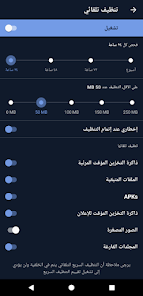
CCleaner

- اندرويد 10.0
- الإصدار 26.04.0
- الحجم 4.6MB
لو الكمبيوتر بتاعك بقى زي السلحفاة، كل ما تفتح برنامج أو تبدأ ويندوز ياخد دقايق، والفانز بيشتغل زي الطائرة! ده مش مشكلتك لوحدك. ملايين المستخدمين بيعانوا من نفس الشيء، خاصة لو الكمبيوتر قديم شوية أو بتستخدمه للشغل والدراسة والألعاب في نفس الوقت.
بدل ما تعمل فورمات وتفقد كل حاجة، في حل بسيط ومجاني (أو شبه مجاني) هيخلّي جهازك يطير تاني: CCleaner.
جربت CCleaner على لابتوبي القديم (ويندوز 11، 8 جيجا رام)، و الفرق كان واضح من أول استخدام. الملفات المؤقتة والكاش والبرامج اللي بتشتغل في الخلفية كانت بتأكل مساحة وسرعة الجهاز. بعد ما استخدمته، الجهاز بقى أسرع بنسبة 40% تقريباً، والستارت اب صار فوري.
في المقالة دي هشرحلك كل حاجة بالتفصيل: إيه هو CCleaner، ازاي تحمله وتثبته، وأهم حاجة – خطوة بخطوة ازاي تستخدمه عشان تسرّع الكمبيوتر بدون فورمات. هتخرج من المقالة وأنت جاهز تطبّق فعلاً.
جدول المحتويات
- ما هو CCleaner؟
- كيفية تحميل وتثبيت CCleaner
- شرح استخدام CCleaner خطوة بخطوة
- إيجابيات وسلبيات CCleaner
- بدائل CCleaner
- نصائح هامة ومشاكل شائعة + حلولها
- الخاتمة
- الأسئلة الشائعة (FAQ)
ما هو CCleaner؟
CCleaner هو برنامج تنظيف وتحسين للكمبيوتر من شركة Piriform (تابعة لـ Avast دلوقتي). ببساطة، هو “مكنسة كهربائية” رقمية بتمسح كل الملفات الزيادة اللي بتتراكم مع الاستخدام اليومي: ملفات مؤقتة، كاش المتصفحات، كوكيز، سجل الويندوز (Registry)، وبرامج بتشتغل في الخلفية بدون ما تحتاجها.
أهم مميزاته في 2026:
- تنظيف سريع للملفات وتحرير مساحة على الهارد.
- تحسين الأداء عن طريق تعطيل البرامج اللي بتبطّئ الستارت اب.
- منظف Registry آمن (لو استخدمته صح).
- Performance Optimizer الجديد اللي بيحط البرامج الخلفية في وضع “Sleep” عشان البطارية والسرعة.
- Driver Updater و Software Updater عشان كل حاجة تبقى محدثة.
- يدعم ويندوز (من XP لحد 11/12)، ماك، وأندرويد (نسخة موبايل).
مجاني في النسخة الأساسية، والنسخة Pro بتضيف ميزات أوتوماتيك.
كيفية تحميل وتثبيت CCleaner
التثبيت سهل جداً، ومش هياخد أكتر من 3 دقايق.
للويندوز (الأكثر استخداماً):
- افتح المتصفح وروح على الموقع الرسمي: [www.ccleaner.com/ccleaner/download].
- اضغط على زرار “Free Download”.
- حمل الملف (ccleaner.exe) – حجمه صغير.
- بعد التحميل، شغّل الملف.
- اضغط Next → I Agree → Next → Install.
- خلّي علامة “Run CCleaner” وخلّص.
للماك:
- روح على نفس الموقع واختر نسخة Mac.
- حمل الملف .dmg.
- افتحه واسحب CCleaner لمجلد Applications.
للأندرويد (موبايل):
- افتح Google Play.
- ابحث عن “CCleaner – Phone Cleaner”.
- حمل التطبيق الرسمي (أكتر من 100 مليون تحميل).
ملاحظة: دايماً حمل من الموقع الرسمي عشان تتجنب الفيروسات.
شرح استخدام CCleaner خطوة بخطوة
دلوقتي الجزء المهم. هتفتح البرنامج وهتلاقي واجهة بسيطة وبالعربي لو غيّرت اللغة.
الخطوة 1: عمل Health Check (فحص الصحة)
- افتح CCleaner.
- اضغط على “Health Check” في الصفحة الرئيسية.
- هيعمل سكان سريع ويقولك إيه المشاكل (junk files، outdated drivers، إلخ).
- اضغط Fix All.
الخطوة 2: تنظيف الملفات الزبالة (الأهم للتسريع)
- روح على تبويب “Cleaner”.
- اختر “Standard Clean” أو “Custom Clean”.
- حدد كل حاجة: Internet Cache، Temporary Files، Recycle Bin، Recent Files.
- اضغط Analyze → Clean. هيحرر جيجات كاملة في ثواني.
الخطوة 3: تنظيف Registry (للكمبيوتر اللي بيعلّق)
- روح على تبويب “Registry”.
- اضغط Scan for Issues.
- Review the issues (متخليش يمسح حاجة بدون ما تشوف).
- Fix Selected Issues → Yes للـ backup (مهم!).
الخطوة 4: إدارة الستارت اب (ده اللي بيسرّع البوت)
- روح على “Tools” → “Startup”.
- شوف البرامج اللي بتشتغل مع الويندوز (مثل Skype، Adobe، إلخ).
- Disable اللي مش محتاجه.
- في 2026 في خاصية Performance Optimizer هتساعدك تلقائي.
الخطوة 5: تحليل القرص والبحث عن المكرر
- في “Tools” → “Disk Analyzer” عشان تعرف إيه أكبر الملفات.
- “Duplicate Finder” عشان تمسح الصور والفيديوهات المكررة.
بعد ما تخلّص، أعد تشغيل الجهاز. هتحس الفرق فوراً.
إيجابيات وسلبيات CCleaner
الإيجابيات (من تجربتي):
- مجاني وقوي في التنظيف اليومي.
- واجهة سهلة حتى للمبتدئين.
- يسرّع الجهاز فعلاً (أنا لاحظت فرق في فتح البرامج والتصفح).
- يحمي الخصوصية ويمسح تاريخ المتصفحات.
- Performance Optimizer الجديد بيوفر بطارية اللابتوب.
السلبيات:
- في النسخة المجانية في إعلانات.
- Registry Cleaner لو استخدمته غلط ممكن يسبب مشاكل (بس نادر دلوقتي).
- النسخة Pro غالية شوية لو عايز ميزات أوتوماتيك.
- مش بيحل مشاكل الهاردوير (لو الرام قليلة أصلاً).
بدائل CCleaner
لو عايز خيارات تانية:
- BleachBit – مجاني 100%، مفتوح المصدر، تنظيف عميق بدون إعلانات، لكن الواجهة أقل سهولة.
- Glary Utilities – كل في واحد (تنظيف + تحسين + أمان)، نسخة مجانية قوية.
- PrivaZer – متخصص في الخصوصية والتنظيف العميق، أفضل للمستخدمين اللي بيهمّهم الأمان.
- Wise Disk Cleaner – بسيط وسريع، مشابه جداً لـ CCleaner ومجاني.
- أدوات ويندوز المدمجة (Storage Sense + Disk Cleanup) – بدون تحميل أي حاجة، لكن مش قوية زي CCleaner.
نصائح هامة ومشاكل شائعة + حلولها
- نصيحة ذهبية: اعمل Point Restore قبل أي Registry Clean.
- مشكلة شائعة: بعد التنظيف المتصفح بيطلب تسجيل الدخول تاني. الحل: استبعد Cookies للمواقع المهمة زي Gmail.
- مشكلة: البرنامج بيبطئ شوية أثناء السكان. الحل: اعمله في الخلفية أو بالليل.
- حدّث CCleaner دايماً عشان تستفيد من التحديثات الأمنية 2026.
- لو جهازك قديم جداً (رام أقل من 4 جيجا)، CCleaner هيساعد بس مش هيعمل معجزات – فكّر في ترقية الرام.
الخاتمة
CCleaner 2026 مش بس برنامج تنظيف، ده حل عملي وسريع عشان تسرّع كمبيوترك الضعيف بدون ما تفقد أي ملف أو تعمل فورمات. جربتُه بنفسي وشفت النتيجة، وأنا متأكد إنك هتعجبك.
حمّله دلوقتي من الموقع الرسمي، جرب الخطوات اللي فوق، وهتلاحظ الفرق في أول يوم.
إيه رأيك؟ جربت CCleaner قبل كده؟ اكتب تجربتك أو أسئلتك في التعليقات تحت، وأنا هرد عليك شخصياً! 😊
الأسئلة الشائعة (FAQ)
1. هل CCleaner آمن في 2026؟ نعم، آمن جداً لو حملته من الموقع الرسمي. الشركة معروفة وبتحدّث البرنامج بانتظام.
2. النسخة المجانية كفاية ولا لازم Pro؟ للتسريع الأساسي كفاية تماماً. Pro لو عايز تنظيف أوتوماتيك يومي.
3. هيمسح ملفاتي المهمة؟ لا، بيمسح بس الملفات المؤقتة والزبالة. لو خايف، اعمل backup.
4. ينفع على ويندوز 11؟ أيوة، يدعم كل إصدارات الويندوز الحديثة.
5. ازاي ألغي الإعلانات؟ اشتري Pro أو استخدم BleachBit كبديل مجاني بدون إعلانات.
6. هل في نسخة للموبايل؟ أيوة، للأندرويد كاملة. للآيفون الخيارات محدودة بسبب سياسات أبل.
7. بيحتاج نت عشان يشتغل؟ لا، بعد التحميل يشتغل أوفلاين.
8. الفرق بين CCleaner وأدوات ويندوز المدمجة؟ CCleaner أقوى وأسرع وأشمل (Registry + Startup + Duplicates).
كده خلصنا! جرّب وقلي إيه اللي حصل معاك. 💻✨