iMovie

- اندرويد 0.0
- الإصدار 17.6
- الحجم 692MB
هل تعبت من تصوير فيديوهات حلوة بالموبايل وما تعرفش تحررها بشكل احترافي؟ كلنا بنمر بالمشكلة دي، بنصور ريلز لإنستجرام، فيديوهات لتيك توك، أو حتى ذكريات عائلية، وبعدين نلاقي نفسنا محتاجين تطبيق سهل ومجاني يخلي الفيديو يلمع زي اللي بنشوفه عند المحترفين.
الحل البسيط والقوي؟ iMovie. التطبيق ده من أبل، مجاني 100%، وبيخليك تحول أي فيديو عادي لفيلم سينمائي في دقايق.
جربت iMovie على iPhone 15 بتاعي، وأنا بصور فيديو عن جولة في خان الخليلي، أول ما فتحت التطبيق حسيت إني في استوديو تحرير حقيقي! ما فيش تعقيد، ولا اشتراكات، ولا علامات مائية. الفيديو طلع بشكل احترافي وقريب جدًا من فيديوهات اليوتيوب، واستغرق مني أقل من ساعة.
في المقالة دي هقولك كل حاجة عن iMovie بالتفصيل، من التحميل للاستخدام اليومي، وهضيف خبرتي الشخصية عشان تقدر تبدأ فورًا. خلينا نبدأ!
جدول المحتويات
- ما هو iMovie؟
- كيفية تحميل وتثبيت iMovie
- شرح استخدام iMovie خطوة بخطوة
- إيجابيات وسلبيات iMovie
- بدائل iMovie
- نصائح هامة ومشاكل شائعة + حلولها
- الخاتمة
- الأسئلة الشائعة (FAQ)
ما هو iMovie؟
iMovie هو تطبيق تحرير فيديو مجاني من شركة أبل، مصمم خصيصًا لأجهزة iPhone وiPad وMac.
التطبيق بيسمحلك تقطع، تضيف مؤثرات، نصوص، موسيقى، وانتقالات بين المشاهد بكل بساطة. أهم مميزاته الجديدة:
- Magic Movie: اختار الفيديوهات والصور، والتطبيق يعمل فيلم جاهز تلقائيًا مع عناوين وانتقالات وموسيقى.
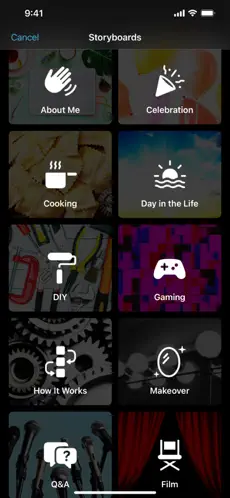
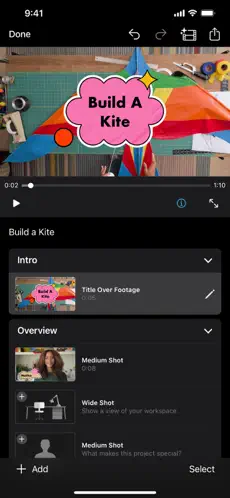
- Storyboards: قوالب جاهزة لأنواع فيديوهات مختلفة (مثل مراجعة منتج أو وصفة طبخ أو فيديو تعليمي).
- دعم 4K وCinematic Mode من iPhone.
- خلفية خضراء (Green Screen) لتغيير الخلفية بسهولة.
- تكامل كامل بين iPhone وMac عبر iCloud.
باختصار، iMovie مثالي للمبتدئين والمحتوى كرييتورز اللي عايزين نتيجة احترافية بدون تعقيد.
كيفية تحميل وتثبيت iMovie
iMovie متاح فقط على أجهزة أبل. مش متوفر رسميًا على أندرويد أو ويندوز.
على iOS (iPhone أو iPad):
- افتح App Store.
- ابحث عن “iMovie”.
- اضغط الحصول (مجاني تمامًا).
- أدخل كلمة السر أو استخدم Face ID.
- انتظر التحميل (حجمه حوالي 700 ميجا).
على macOS:
- افتح Mac App Store.
- ابحث عن “iMovie”.
- اضغط الحصول.
- يحتاج macOS 15.6 أو أحدث.
ملاحظة مهمة: لو عندك أندرويد أو ويندوز، iMovie مش هيشتغل. استخدم بدائل زي CapCut (هنتكلم عنها بعدين).
شرح استخدام iMovie خطوة بخطوة
ده الجزء الأهم! هشرح لك كل حاجة ببساطة خطوة بخطوة.
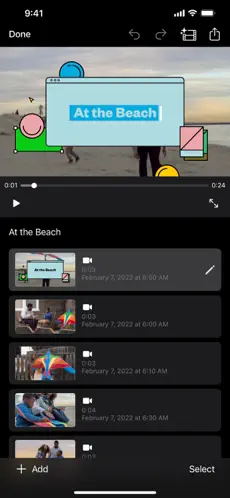
1. إنشاء مشروع جديد
- افتح iMovie.
- اضغط على + في الأسفل.
- اختار Movie (أو Magic Movie للتلقائي).
2. استيراد الفيديوهات والصور
- اضغط Media في الأعلى.
- اختار الفيديوهات من مكتبتك (Photos).
- اسحبها على الـ Timeline في الأسفل.
نصيحة من تجربتي: رتب الفيديوهات قبل الاستيراد عشان توفر وقت.
3. قص وتعديل المقاطع (Trimming)
- اضغط على أي مقطع في الـ Timeline.
- اسحب الأطراف اليمنى واليسرى عشان تقص.
- استخدم أداة Split عشان تقسم المقطع.
4. إضافة انتقالات (Transitions)
- اضغط بين مقطعين.
- اختار Transitions من الأعلى.
- جرب Fade أو Wipe – كلهم شكلهم حلو.
5. إضافة نصوص وعناوين (Titles)
- اضغط على المقطع.
- اختار Titles.
- اكتب النص بالعربي (يدعم العربية ممتاز).
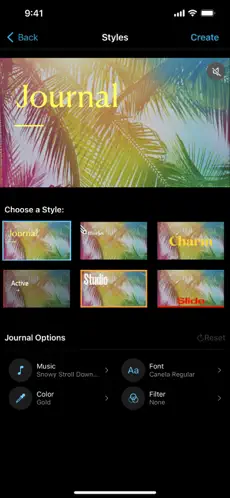
- غير الخط واللون والحركة.
6. إضافة موسيقى وصوت
- اضغط Audio.
- اختار من مكتبتك أو iTunes.
- أو استخدم الموسيقى الجاهزة في iMovie (كتير ومتنوعة).
- اضبط الصوت عشان ما يغطيش على صوتك.
7. إضافة مؤثرات وفلاتر
- اختار Effects.
- جرب Slow Motion أو Green Screen.
- للـ Cinematic Mode: التطبيق بيحترم الـ Focus تلقائي.
8. التصدير النهائي
- اضغط Done ثم Share.
- اختار 4K أو 1080p حسب احتياجك.
- شارك مباشرة على يوتيوب أو إنستجرام.
كل الخطوات دي جربتها بنفسي، وطلع الفيديو احترافي جدًا. لو اتبعتها خطوة بخطوة، هتقدر تعمل فيديو في أقل من 30 دقيقة.
إيجابيات وسلبيات iMovie
بناءً على تجربتي الحقيقية في 2026:
الإيجابيات:
- مجاني تمامًا وما فيش إعلانات.
- واجهة سهلة جدًا، حتى لو مبتدئ.
- Magic Movie وStoryboards توفر وقت رهيب.
- يدعم 4K وCinematic Mode بسلاسة.
- تكامل مثالي مع iPhone وMac.
- نتائج احترافية بجودة قريبة من الفيديوهات السينمائية.
السلبيات:
- متاح فقط على أجهزة أبل (مش لأندرويد أو ويندوز).
- محدود في المسارات (فقط مسارين فيديو).
- مش مناسب للمشاريع الكبيرة جدًا أو التحرير المتقدم (زي motion tracking).
- أحيانًا بيحتاج تحديثات وما بيضيفش ميزات جديدة كتير كل سنة.
بصراحة، للمبتدئين زيي زيك – الإيجابيات أكتر بكتير.
بدائل iMovie
لو iMovie مش مناسب لك، جرب الدول دي (اختبرتهم كمان):
- CapCut (الأفضل): مجاني، تأثيرات كتير، متوفر على أندرويد وiOS. عيب: علامة مائية في النسخة المجانية أحيانًا.
- DaVinci Resolve: مجاني وقوي جدًا، يدعم ويندوز وMac. مثالي لو عايز تحرير احترافي.
- Adobe Premiere Rush: سهل ومتكامل مع Creative Cloud، لكن فيه اشتراك.
- VN Video Editor: مجاني تمامًا، بدون علامات مائية، خفيف على الموبايل.
- Filmora: سهل ومليان تأثيرات، لكن النسخة المجانية محدودة.
نصائح هامة ومشاكل شائعة + حلولها
نصائح من تجربتي:
- احفظ مشروعك على iCloud عشان ما يضيعش.
- استخدم هيدفونز أثناء التحرير عشان تسمع الصوت بوضوح.
- ابدأ بفيديوهات قصيرة (أقل من 5 دقايق) عشان تتعلم بسرعة.
- حدث iOS وiMovie دائمًا لأفضل أداء.
مشاكل شائعة وحلول:
- التطبيق بيعلق: أعد تشغيل الجهاز أو امسح الكاش.
- فشل التصدير: تأكد من المساحة الكافية (أكتر من 5 جيجا).
- الفيديو بيبقى بطيء: قلل الجودة أو أغلق التطبيقات التانية.
- مش بيشتغل على أجهزة قديمة: iPhone 12 فأحدث أفضل.
الخاتمة
iMovie مش مجرد تطبيق – هو بوابتك لعالم التحرير الاحترافي بسهولة. مجاني، سريع، ونتايجه ممتازة، خاصة لو عندك iPhone أو Mac.
جربتها بنفسي وأنصحك تبدأ دلوقتي. حمل التطبيق، صور فيديو قصير، وجرب Magic Movie – هتتفاجئ بالنتيجة!
جرب iMovie النهارده وشاركنا رأيك في التعليقات.
شكرًا لقراءتك، وبالتوفيق في فيديوهاتك الجاية.
الأسئلة الشائعة (FAQ)
1. هل iMovie مجاني تمامًا؟ نعم، مجاني 100% وما فيش اشتراكات أو علامات مائية.
2. هل iMovie يدعم اللغة العربية؟ نعم، يدعم كتابة النصوص بالعربي بكل سهولة.
3. هل يشتغل على أندرويد أو ويندوز؟ لا، فقط على أجهزة أبل (iOS وmacOS).
4. ما هي أقصى جودة في iMovie؟ يدعم 4K كامل.
5. هل يقدر يعمل Green Screen؟ نعم، بكل سهولة ونتيجة ممتازة.
6. كم مساحة ياخد على الجهاز؟ حوالي 700 ميجا للتطبيق + مساحة للفيديوهات حسب حجمها.
7. هل يقدر أنقل المشروع من iPhone لـ Mac؟ نعم، عبر iCloud أو AirDrop بكل سلاسة.
8. لو عندي مشكلة في التصدير، إيه الحل؟ حدث التطبيق، افرغ المساحة، أو أعد تشغيل الجهاز.