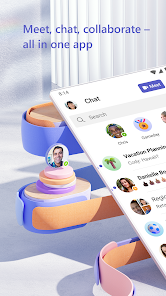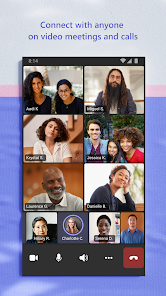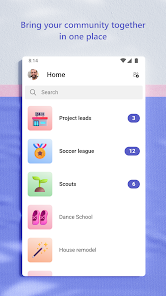
Microsoft Teams
- اندرويد 6.0
- الإصدار 1.0.0.2
- الحجم 67MB
تخيل إنك بتشتغل من البيت، والفريق بتاعك موزع بين الإسكندرية والرياض ودبي. كل يوم بتواجه مشكلة: “هل بعتت الملف ده؟” أو “ليه الاجتماع اتأجل؟” أو “الإنترنت بيتقطع والفيديو بيعلق”. ده واقع كتير مننا في مصر والدول العربية، خاصة بعد انتشار العمل عن بعد والدراسة أونلاين.
Microsoft Teams جاء يحل المشكلة دي بكل بساطة. هو مش مجرد تطبيق دردشة أو فيديو كول، ده منصة كاملة تجمع كل حاجة في مكان واحد: دردشة فورية، اجتماعات فيديو عالية الجودة، مشاركة ملفات، تخطيط مهام، وحتى أدوات ذكاء اصطناعي جديدة في 2026 زي Copilot اللي بيلخص الاجتماعات تلقائياً.
جربت Microsoft Teams على جهازي الأندرويد وجهاز الويندوز ، وفرق في حياتي المهنية جدا . كنت بشتغل مع فريق صغير في شركة تقنية، والتطبيق خلاني أتابع كل حاجة بدون ما أفتح عشر تطبيقات. الإنترنت هنا في مصر أحياناً بيبقى متقلب، لكن Teams يتعامل معاه بذكاء ويقلل استهلاك البيانات. في المقالة دي هقولك كل حاجة خطوة بخطوة، عشان بعد ما تخلص القراءة تقدر تفتح التطبيق وتستخدمه فعلياً.
جدول المحتويات
- ما هو Microsoft Teams؟
- كيفية تحميل وتثبيت Microsoft Teams
- شرح استخدام Microsoft Teams خطوة بخطوة
- إيجابيات وسلبيات Microsoft Teams
- بدائل Microsoft Teams
- نصائح هامة ومشاكل شائعة + حلولها
- الخاتمة
- الأسئلة الشائعة (FAQ)
ما هو Microsoft Teams؟
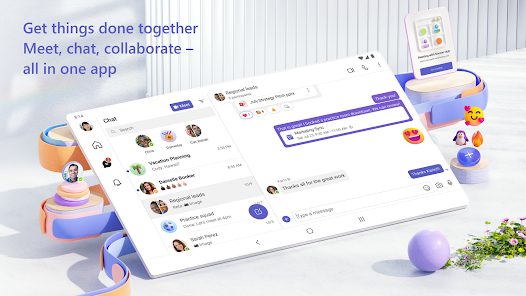
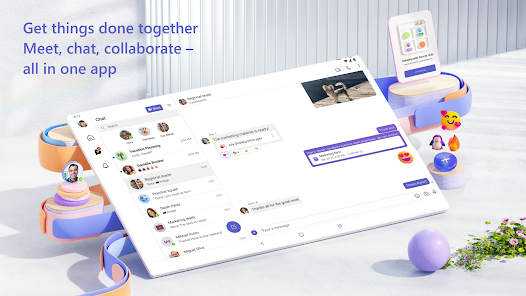
Microsoft Teams هو تطبيق تعاوني من شركة مايكروسوفت، جزء من باقة Microsoft 365. ببساطة، هو “مكتبك الرقمي” اللي بيجمع الدردشة، المكالمات، الاجتماعات، والملفات في مكان واحد.
في 2026، التطبيق تطور كتير. أهم المميزات الرئيسية:
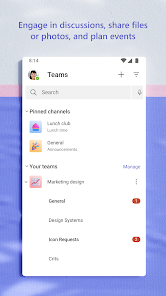
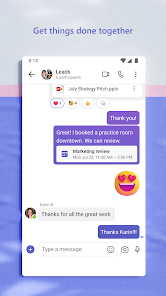
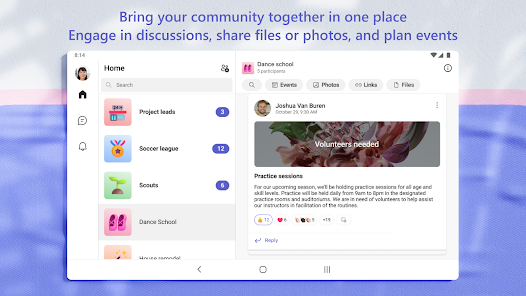
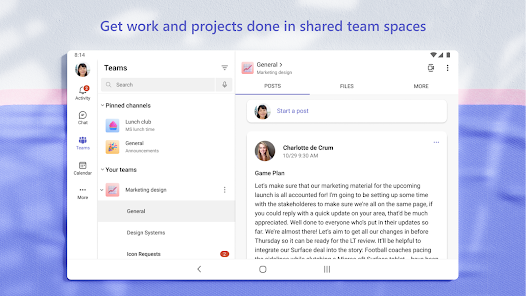
- دردشة وفرق عمل: تقدر تعمل “تيمز” (Teams) لكل مشروع، وداخلها قنوات (Channels) لمواضيع محددة.
- اجتماعات فيديو: تدعم حتى 1000 مشارك، مع خلفيات افتراضية، ترجمة فورية، وملخصات AI.
- مشاركة ملفات: متكامل مع OneDrive وWord وExcel، يعني تقدر تعدل الملفات مع بعض في الوقت الحقيقي.
- مميزات 2026 الجديدة: قسم “Drafts” عشان تحفظ الرسائل اللي ما بعتهاش، رسوم بيانية تنظيمية (Org Chart) داخل البروفايل، وCopilot الذكي اللي بيفهم الشاشة المشاركة ويولد مهام تلقائياً.
- أمان عالي: تشفير كامل ودعم للشركات والمدارس.
التطبيق مجاني للاستخدام الشخصي، وللشركات بيحتاج اشتراك Microsoft 365.
كيفية تحميل وتثبيت Microsoft Teams
التثبيت سهل جداً، ويشتغل على كل الأجهزة. هقولك الخطوات بالتفصيل:
1. على أندرويد
- افتح Google Play Store.
- ابحث عن “”.
- اضغط “تثبيت”.
- بعد التثبيت، افتح التطبيق وسجل دخول بحساب مايكروسوفت (أو Gmail لو عايز حساب شخصي).
2. على iOS (آيفون أو آيباد)
- افتح App Store.
- ابحث عن “Microsoft Teams”.
- حمل التطبيق (حجمه حوالي 477 ميجا).
- سجل الدخول.
3. على ويندوز
- روح على الموقع الرسمي: microsoft.com/ar/microsoft-teams/download-app.
- اضغط “تنزيل Microsoft Teams لـ Windows”.
- شغل الملف .exe واتبع الخطوات (بتاخد أقل من دقيقة).
4. على ماك
- من نفس الموقع، اختر نسخة Mac.
- حمل الملف وثبته.
5. بدون تثبيت (الويب)
روح على teams.microsoft.com وسجل من المتصفح (Chrome أو Edge أفضل).
شرح استخدام Microsoft Teams خطوة بخطوة
دلوقتي الجزء الأهم! هشرحلك كل حاجة بطريقة بسيطة .
خطوة 1: إنشاء حساب وتسجيل الدخول
- افتح التطبيق.
- اختر “تسجيل الدخول” واستخدم حساب Microsoft (Outlook أو Hotmail) أو حساب عمل/مدرسة.
- لو ما عندكش، اضغط “إنشاء حساب مجاني”.
خطوة 2: إنشاء فريق عمل (Team)
- اضغط على “Teams” في الشريط الجانبي.
- اختر “انضمام أو إنشاء فريق”.
- اختر “إنشاء فريق” → “من الصفر”.
- سميه (مثلاً “مشروع التسويق 2026”) واختر خصوصية (خاص أو عام).
خطوة 3: إضافة أعضاء وإنشاء قنوات
- داخل الفريق، اضغط “إضافة عضو” وأدخل إيميلات الزملاء.
- أنشئ قنوات زي “الاجتماعات الأسبوعية” أو “الملفات المشتركة”.
خطوة 4: الدردشة والمكالمات
- في أي قناة، اكتب رسالة واضغط Enter.
- للمكالمة: اضغط أيقونة الكاميرا أو الهاتف.
- في 2026، جرب “Drafts” عشان تحفظ الرسائل وترجع لها.
خطوة 5: إجراء اجتماع
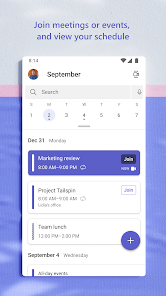
- اضغط “التقويم” → “اجتماع جديد”.
- حدد الوقت وأضف المشاركين.
- أثناء الاجتماع: شارك الشاشة، استخدم Whiteboard، أو اطلب من Copilot يلخص النقاط الرئيسية.
خطوة 6: الملفات والتكامل
- ارفع ملف من OneDrive.
- افتحه مباشرة داخل Teams وعدله مع الفريق.
خطوة 7: استخدام المميزات الذكية الجديدة في 2026
- Copilot: اكتب “@Copilot” واسأله “لخص الاجتماع ده”.
- Org Chart: اضغط على صورة أي زميل عشان تشوف هيكله الوظيفي.
جربت الخطوات دي في مع فريقي، وخلصنا مشروع في أسبوع بدل شهر!
إيجابيات وسلبيات Microsoft Teams
بناءً على تجربتي الحقيقية:
الإيجابيات:
- تكامل ممتاز مع أوفيس (Word، Excel، PowerPoint).
- أمان عالي جداً، مناسب للشركات.
- يدعم اللغة العربية كاملة.
- مميزات AI في 2026 توفر وقت كتير (ملخصات ومهام).
- يعمل كويس حتى على إنترنت متوسط السرعة.
السلبيات:
- يستهلك بطارية الموبايل شوية لو فتحت فيديو كول طويل.
- منحنى التعلم الأول شوية صعب لو أول مرة تستخدمه.
- النسخة المجانية محدودة في بعض المميزات المتقدمة.
- أحياناً بيبطئ لو عندك كتير تطبيقات مفتوحة (حل: أغلق الخلفية).
بصراحة، الإيجابيات تفوق السلبيات بمراحل، خاصة لو بتستخدم Microsoft 365.
بدائل Microsoft Teams
لو عايز تجرب حاجة تانية، هنا 5 بدائل شهيرة مع مقارنة سريعة:
- Zoom: ممتاز للاجتماعات فقط، سهل جداً، لكن دردشته ضعيفة مقارنة بـ Teams.
- Slack: رائع للدردشة السريعة والقنوات، لكن اجتماعاته أقل قوة ويحتاج اشتراك غالي.
- Google Meet: مجاني ومتكامل مع Gmail، مثالي للطلاب، لكن تكامل الملفات أقل.
- Cisco Webex: أمان عالي جداً وفيديو ممتاز، لكن الواجهة أقدم شوية.
- Discord: مجاني تماماً وخفيف، محبوب عند الشباب، لكن أقل احترافية للعمل.
Teams يفوز في التكامل الكامل، لكن Zoom أسرع لو اجتماعاتك كتير.
نصائح هامة ومشاكل شائعة + حلولها
- نصيحة من تجربتي : شغل “وضع توفير البيانات” في الإعدادات عشان الإنترنت يبقى أحسن.
- مشكلة شائعة: الاتصال بطيء → حل: امسح الكاش (في الإعدادات > التطبيقات > مسح البيانات).
- مشكلة: ما بيسمعش الصوت → تحقق من إعدادات الميكروفون في الويندوز أو الموبايل.
- نصيحة: استخدم “Reactions” في الاجتماعات عشان التواصل يكون أسرع.
- في 2026: جرب الـ Workflows الجديد عشان تعمل أتمتة بسيطة بدون برمجة.
- نصيحة أخيرة: حدد إشعاراتك عشان ما تتعبش من التنبيهات الكتير.
الخاتمة
Microsoft Teams 2026 مش مجرد تطبيق، ده شريك عمل حقيقي بيسهل حياتك اليومية سواء في الشركة أو الجامعة أو حتى الفريلانس.
لو بتدور على حل عملي ومجاني في البداية، حمل التطبيق دلوقتي وجرب. هتندهش من السهولة!
إيه رأيك في Microsoft Teams؟ استخدمته قبل كده؟ اكتب تجربتك في التعليقات تحت، ولو عندك سؤال هرد عليك فوراً!
الأسئلة الشائعة (FAQ)
1. هل Microsoft Teams مجاني؟ نعم، النسخة الأساسية مجانية تماماً. النسخ المدفوعة تبدأ من حوالي 6 دولار للمستخدم الشهري للمميزات المتقدمة.
2. هل يدعم اللغة العربية؟ نعم، كاملة من اليمين لليسار والترجمة الفورية.
3. كم شخص يقدر يشارك في اجتماع واحد؟ حتى 1000 شخص في النسخة المدفوعة، و300 في المجانية.
4. هل يحتاج إنترنت قوي؟ لا، يعمل على 4G عادي، لكن للفيديو HD أفضل يكون السرعة أعلى.
5. كيف أضيف Copilot الذكي؟ يحتاج اشتراك Microsoft 365 Copilot، لكنه متوفر في 2026 لمعظم الحسابات.
6. هل آمن للبيانات الحساسة؟ نعم، تشفير end-to-end وامتثال للمعايير العالمية.
7. هل يشتغل بدون حساب Microsoft؟ ممكن بحساب Google، لكن أفضل بـ Microsoft للتكامل الكامل.
8. كيف أحذف الفريق لو خلص المشروع؟ ادخل إعدادات الفريق → “حذف الفريق” (صاحب الفريق بس يقدر).