Google Chrome
- اندرويد 7.0
- الإصدار 147.0.7727.49/50
- الحجم 22MB
تخيل معايا المشهد ده: أنت قاعد في مكان الإنترنت فيه ضعيف شوية وعايز تفتح موقع حجز تذكرة قطار أو تدفع فاتورة الكهرباء أونلاين. فجأة المتصفح بيعلق، الصفحة بتتحمل ببطء شديد، وفي الآخر بيظهرلك إعلان مزعج أو حتى تحذير أمان. المشكلة دي بتواجهها يومياً ملايين المستخدمين.
الحل البسيط والعملي؟ Google Chrome. المتصفح ده مش بس متصفح عادي، ده الرفيق اليومي اللي بيخليك تتصفح بسرعة عالية، بأمان عالي، وبكل الراحة اللي تحتاجها سواء على الموبايل أو اللاب توب.
أنا شخصياً جربت Google Chrome على هاتفي الأندرويد وعلى لاب توب ويندوز. النتيجة؟ صار جزء أساسي من يومي. بيحمل المواقع في ثواني حتى على شبكة 4G المتوسطة، وبيحافظ على بياناتي بشكل ممتاز. لو أنت لسة بتستخدم متصفح قديم أو بتواجه مشاكل في التصفح، المقالة دي هتكون دليلك الكامل خطوة بخطوة.
هنتكلم عن كل حاجة: من تحميله وتثبيته لحد أسرار الاستخدام المتقدم، وهنقارن إيجابياته وسلبياته بصراحة تامة بناءً على تجربة حقيقية. خليك معايا، وفي الآخر هتقدر تستخدم Chrome بكفاءة 100%.
جدول المحتويات
- ما هو Google Chrome؟
- كيفية تحميل وتثبيت Google Chrome
- شرح استخدام Google Chrome خطوة بخطوة
- إيجابيات وسلبيات Google Chrome
- بدائل Google Chrome
- نصائح هامة ومشاكل شائعة + حلولها
- الخاتمة
- الأسئلة الشائعة (FAQ)
ما هو Google Chrome؟
Google Chrome هو متصفح الويب الأشهر في العالم، طورته شركة جوجل وأطلقته سنة 2008.
المتصفح مبني على مشروع Chromium المفتوح المصدر، وده اللي خلاه سريع جداً ومرن. أهم مميزاته الرئيسية:
- سرعة عالية: محرك التصفح Blink بيحمل الصفحات بسرعة.
- أمان عالي: يحظر المواقع الضارة تلقائياً، ويحدث نفسه كل أسبوعين تقريباً.
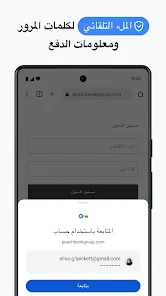
- مزامنة سلسة: كل حاجة (الإضافات، كلمات السر، المفضلة) بتتزامن بين كل أجهزتك عبر حساب جوجل.
- إضافات (Extensions): أكتر من 200 ألف إضافة جاهزة في متجر Chrome Web Store.
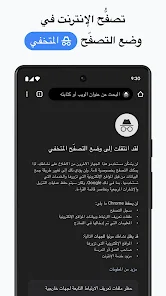
- وضع التصفح المتخفي (Incognito): تصفح بدون ما يسجل تاريخك.
- دعم الذكاء الاصطناعي: في 2026، أضاف جوجل ميزات Gemini AI مباشرة داخل المتصفح لتلخيص الصفحات وكتابة نصوص بسرعة.
كيفية تحميل وتثبيت Google Chrome
التحميل والتثبيت سهل جداً ومجاني 100%. هقولك الخطوات لكل نظام:
1. على أندرويد (الأكثر استخداماً)
- افتح Google Play Store.
- اكتب “Google Chrome” في شريط البحث.
- اضغط “تثبيت” (عادة حجم التطبيق حوالي 150 ميجا).
- بعد التثبيت، افتحه وسجل دخول بحساب جوجل عشان المزامنة.
2. على iOS (iPhone/iPad)
- افتح App Store.
- ابحث عن “Chrome”.
- اضغط “Get” ثم أدخل كلمة السر أو Face ID.
- بعد التثبيت، افتح التطبيق وفعل المزامنة.
3. على ويندوز
- افتح أي متصفح موجود (زي Edge) وادخل على الموقع: chrome.google.com
- اضغط الزر الأزرق “Download Chrome”.
- شغل الملف اللي نزل (ChromeSetup.exe) واتبع الخطوات التلقائية.
- هيفتح تلقائياً بعد التثبيت.
4. على ماك (macOS)
- ادخل chrome.google.com من Safari.
- حمل الملف، ثم اسحبه إلى مجلد التطبيقات.
- افتحه وسمح له بالتثبيت.
5. على Linux (للمستخدمين المتقدمين)
- افتح الطرفية واكتب الأوامر الرسمية من موقع جوجل.
شرح استخدام Google Chrome خطوة بخطوة
دلوقتي الجزء الأهم: ازاي تستخدمه فعلياً بطريقة احترافية.
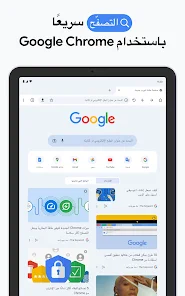
خطوة 1: الواجهة الرئيسية والشريط العلوي
لما تفتح Chrome أول مرة، هتشوف شريط العناوين (Omnibox) في الأعلى. اكتب أي حاجة هنا: موقع، بحث، أو حتى معادلة رياضية. في 2026، الـ Omnibox بقى أذكى بفضل الـ AI – يكتبلك اقتراحات ذكية.
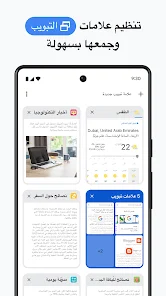
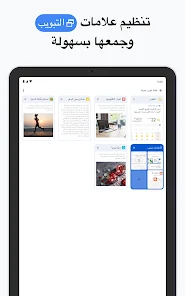
خطوة 2: إدارة التبويبات (Tabs)
- اضغط Ctrl + T (ويندوز) أو Cmd + T (ماك) عشان تبويب جديد.
- اسحب التبويبات عشان ترتبها.
- استخدم “Tab Groups” عشان تجمع تبويبات متشابهة (مثلاً كل مواقع التسوق في مجموعة واحدة).
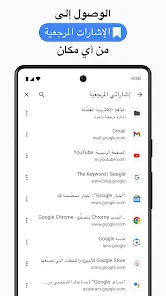
خطوة 3: المفضلة والمزامنة
- اضغط النجمة بجانب شريط العناوين عشان تضيف موقع للمفضلة.
- روح لـ chrome://bookmarks عشان تديرها.
- فعل المزامنة من الإعدادات → أنت وبحسابك → المزامنة.
خطوة 4: تثبيت الإضافات
- ادخل chrome.google.com/webstore.
- ابحث عن إضافة (مثلاً uBlock Origin لحظر الإعلانات).
- اضغط “إضافة إلى Chrome” → “إضافة الإضافة”.
أنا بستخدم: AdGuard، Dark Reader، وGoogle Translate.
خطوة 5: الإعدادات المتقدمة
- الخصوصية: روح الإعدادات → الخصوصية والأمان وفعل “حماية متقدمة”.
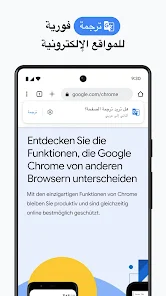
- الترجمة التلقائية: Chrome بيترجم أي صفحة إنجليزي لعربي بنقرة واحدة.
خطوة 6: ميزات 2026 الجديدة
- Gemini AI: اضغط الزر الجانبي واطلب “لخصلي الصفحة دي”.
- Reading Mode: يحول أي مقالة لقراءة مريحة بدون إعلانات.
إيجابيات وسلبيات Google Chrome
بناءً على تجربة حقيقية:
الإيجابيات:
- سرعة تحميل عالية حتى على نت متوسط.
- أمان ممتاز .
- مزامنة مثالية بين الموبايل واللاب توب.
- دعم كامل للغة العربية (من اليمين لليسار).
- تحديثات مستمرة كل أسبوعين.
السلبيات:
- بيستهلك رام كتير (لو عندك 8 جيجا رام هتحس ببطء بعد 20 تبويب).
- خصوصية: جوجل بتجمع بيانات (لكن تقدر تحد منها).
- الإعلانات في بعض الصفحات (حلها إضافة AdGuard).
مقارنة سريعة: Chrome أسرع من Firefox، لكن Firefox أفضل في الخصوصية.
بدائل Google Chrome
لو عايز تجرب حاجة تانية، إليك أشهر 5 بدائل مع مقارنة سريعة:
- Mozilla Firefox – أفضل في الخصوصية، خفيف، لكن أبطأ شوية في التحميل.
- Microsoft Edge – سريع جداً ومتكامل مع ويندوز، فيه AI Copilot، لكن بيستهلك بطارية أكتر على اللاب توب.
- Brave – مثالي لتوفير البيانات.
- Opera – فيه VPN مجاني وميزات جانبية، مناسب للمستخدمين اللي بيسافروا كتير.
- Safari (لأجهزة أبل فقط) – الأفضل في توفير البطارية، لكن محدود في الإضافات.
أنا جربت Brave لشهر وكان ممتاز في توفير النت، لكن رجعت لـ Chrome عشان المزامنة.
نصائح هامة ومشاكل شائعة + حلولها
نصائح من تجربتي :
- فعل “التصفح الآمن المحسن” عشان تحمي حساباتك البنكية.
- استخدم وضع “توفير البطارية” على الموبايل.
مشاكل شائعة وحلولها:
- بطء المتصفح: امسح الكاش من الإعدادات → الخصوصية → مسح بيانات التصفح.
- استهلاك رام عالي: اضغط Shift + Esc عشان تشوف Task Manager وتقفل التبويبات اللي بتاكل رام.
- مشكلة الترجمة مش شغالة: روح الإعدادات → اللغات وفعل “عرض ترجمة”.
- مش بيتزامن: تأكد إنك مسجل بنفس حساب جوجل وفعل المزامنة.
الخاتمة
Google Chrome في 2026 يعتبر واحد من أفضل وأسرع المتصفحات للمستخدم العربي. سواء كنت طالب، موظف، أو صاحب بزنس، المتصفح ده هيوفرلك وقت ويحميك من المخاطر.
يمكنك تحميل النسخة الأحدث وتجربة المميزات بنفسك.
ولو عندك أي سؤال أو تجربة مختلفة مع Chrome، اكتب رأيك في التعليقات تحت. أنا بقرأ كل تعليق وبرد عليه!
الأسئلة الشائعة (FAQ)
1. هل Google Chrome مجاني تماماً؟ نعم، مجاني 100% وما فيش أي رسوم مخفية.
2. هل يعمل على كل الأجهزة؟ نعم، أندرويد، iOS، ويندوز، ماك، لينكس، وحتى Chromebook.
3. ازاي أحمي خصوصيتي في Chrome؟ فعل التصفح المتخفي + استخدم إضافة Privacy Badger + حدد البيانات اللي بتتزامن.
4. هل Chrome أفضل من Edge في 2026؟ Chrome أسرع وأكتر إضافات، لكن Edge أفضل لو بتستخدم مايكروسوفت أوفيس.
5. ازاي أحدث Chrome تلقائياً؟ هو بيتحدث لوحده في الخلفية، لكن تقدر تتحقق يدوياً من chrome://settings/help.
6. هل Chrome آمن للدفع أونلاين؟ نعم جداً، خاصة مع “حماية متقدمة” وكلمات السر المشفرة.
7. لو نسيت كلمة سر موقع معين، ازاي أسترجعها؟ روح chrome://passwords وهتلاقي كل كلمات السر محفوظة ومشفرة.